 Diogo Costa
Gmail — os filtros integrados podem tornar a sua caixa de entrada praticamente autónoma, poupando tempo e evitando que mensagens irrelevantes o distraiam, sem recorrer a ferramentas de IA que processam o seu correio pessoal. Um esforço único de configuração garante regras persistentes e controlo total sobre como cada email é tratado.
- Flash resumo: filtros do Gmail automatizam triagem, arquivamento, encaminhamento e respostas automatizadas, funcionando a partir de regras que cria no browser.
Porque os filtros ainda são a opção mais prática
Os filtros do Gmail permitem definir condições que movem mensagens para o separador Primary, as arquivam, as etiquetam ou as remetem para outro endereço. Pode criar regras para facturas, notificações de serviços ou contactos prioritários e reduzir dramaticamente o ruído na caixa de entrada sem intervenção contínua.
A criação de filtros dá-lhe também opções como responder automaticamente com um modelo, aplicar etiquetas específicas a variantes do seu endereço (por exemplo, [email protected]) e até notificar apenas quando chegam mensagens marcadas como VIP.
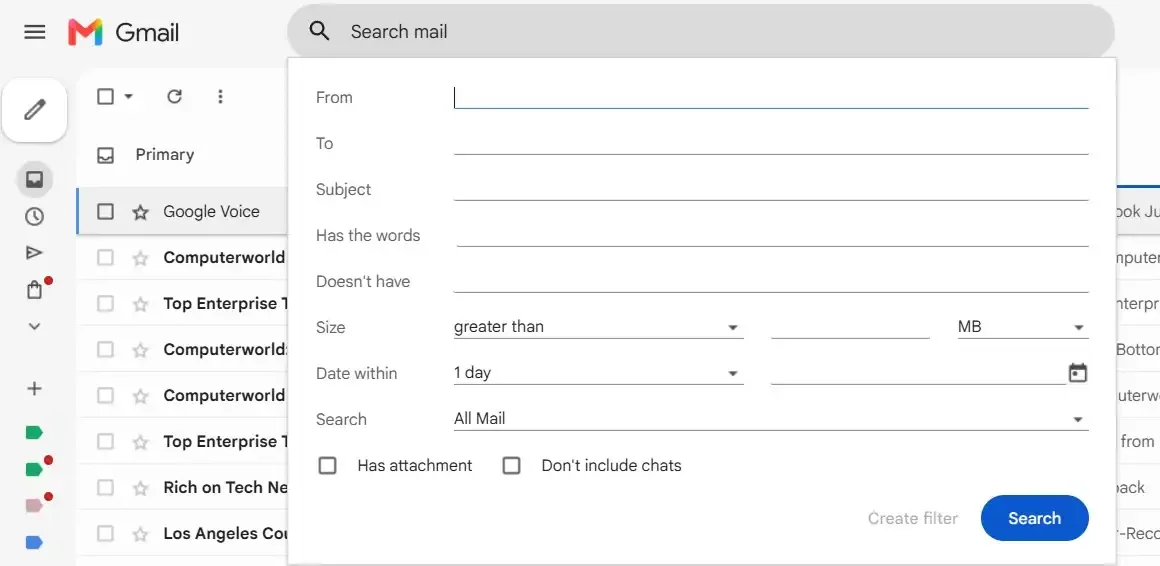
Por defeito, um filtro é definido para procurar em “All Mail”; alterar essa opção para “Inbox” pode provocar mensagens de erro, pelo que é recomendado manter a pesquisa em “All Mail”.
Como criar e gerir filtros passo a passo
A forma mais simples de começar é clicar no ícone com três linhas dentro da barra de pesquisa do Gmail no browser de desktop — a gestão é muito mais prática no computador, já que as funcionalidades de criação são limitadas em telemóvel.
Preencha os campos que definem a condição (remetente, palavras no assunto ou corpo, operadores como AND/OR e aspas para termos compostos) e escolha as ações a executar quando a condição se verifica. Existe uma opção para aplicar o filtro retroactivamente a conversas já existentes: “Also apply filter to matching conversations”.
Quando precisar de rever, editar ou apagar regras, aceda a Definições → Filtros e endereços bloqueados, onde verá a lista completa de filtros criados e poderá ajustar qualquer um deles em poucos cliques.
O que acha? Vai experimentar configurar filtros no Gmail para poupar tempo? Para acompanhar mais novidades e guias como este, aceda à nossa editoria.
Perguntas Frequentes
Como é que o Gmail inicia a criação de um filtro no browser?
Gmail inicia a criação de filtros a partir da barra de pesquisa: clique no ícone com três linhas (o menu de controlo) no topo da interface web. Isso abre um formulário onde pode definir remetente, palavras-chave, assunto ou combinações com operadores como AND e OR; depois clique em “Create filter” para escolher as ações.
Posso aplicar um filtro do Gmail a mensagens já recebidas?
No Gmail, existe uma opção para aplicar um filtro retroactivamente: a caixa “Also apply filter to matching conversations” faz com que a regra se execute sobre mensagens já na conta, não apenas sobre novas mensagens que cheguem após a criação do filtro, permitindo organizar o histórico de uma só vez.
Que tipos de ações um filtro do Gmail pode executar automaticamente?
Os filtros do Gmail podem mover mensagens para o separador Primary, aplicar etiquetas, arquivar automaticamente, encaminhar para outro endereço, e até enviar respostas automáticas com modelos predefinidos. Também é possível combinar várias ações para criar fluxos de tratamento customizados conforme as suas necessidades.
Os filtros do Gmail exigem que os meus e-mails sejam processados por IA?
Gmail não exige o uso de IA para os filtros: as regras são executadas localmente pelo sistema de filtragem com base nas condições que definir. Isso significa que obtém controlo directo sobre o destino das mensagens sem submeter o conteúdo a sistemas generativos que processem conversas pessoais.
Onde encontro e edito filtros já criados no Gmail?
A gestão de filtros no Gmail faz‑se em Definições → Filtros e endereços bloqueados, onde estão listadas todas as regras criadas. A partir daí é possível editar, eliminar ou aplicar novamente filtros, e verificar parâmetros como o âmbito da pesquisa (“All Mail” versus “Inbox”) para evitar erros.