 João Martins
Gmail — pequenas acções escondidas na interface podem transformar horas perdidas por semana em minutos ganhos. Estes 16 truques concentram‑se em atalhos, gestos e configurações que aceleram leitura, resposta e organização da sua caixa de entrada, especialmente na versão web para desktop.
- Flash resumo: Pré‑visualizar anexos, atalhos personalizáveis, arrastar emails para Tarefas e snooze por swipe são algumas das formas de cortar tempo gasto em correio eletrónico.
Atalhos e gestos que poupam tempo
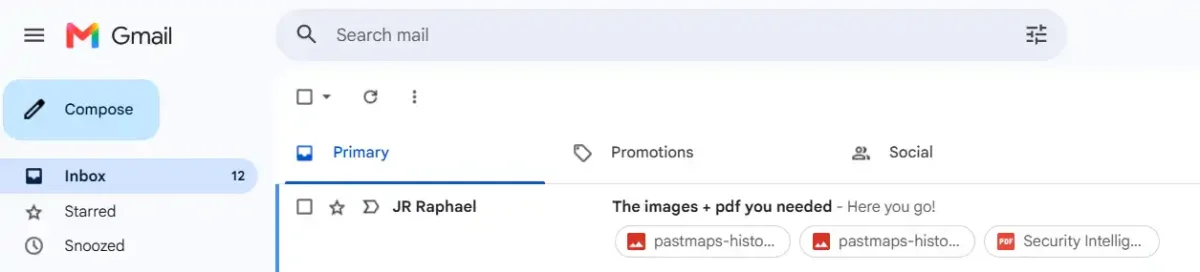
O Gmail mostra miniaturas de anexos directamente sob a linha do assunto, permitindo abrir ou pré‑visualizar ficheiros sem abrir a mensagem. Aproveite também as acções rápidas que surgem ao colocar o rato sobre uma linha de mensagem: arquivar, eliminar, marcar como lida/não lida, adiar ou responder ao convite do calendário sem abrir o email.
Active as teclas de atalho em Configurações → Ver todas as definições → Keyboard shortcuts, e considere a funcionalidade de atalhos personalizados em Separador Avançado para atribuir comandos mais curtos. Entre os comandos práticos: ; e : expandem e recolhem conversas; gi e i podem navegar para caixas de entrada; _ marca como não lida e volta para a lista; Ctrl‑Enter envia e arquiva quando o Send & Archive está activo.
O Gmail permite pré‑visualizar anexos diretamente na inbox e oferece atalhos personalizáveis que encurtam tarefas repetitivas sem recorrer a extensões externas.
Snooze, painéis e composição mais rápida
O painel lateral do Gmail integra Calendário, Keep, Tarefas e Contactos; pode arrastar um email para Tarefas para criar um lembrete rápido. Para abrir Contactos numa nova aba, utilize o atalho g c depois de ativar as teclas de atalho.
O Snooze ajuda a retirar mensagens da vista até um dia e hora escolhidos: seleccione uma mensagem e clique no ícone de relógio ou pressione b. É possível adiar vários emails de uma só vez seleccionando as caixas à esquerda e escolhendo Snooze no menu de três pontos. No telemóvel, configure as ações de deslize para atribuir Snooze a um swipe e assim arquivar mensagens por gestos rápidos.
O que acha? Já experimentou algum destes atalhos no Gmail? Para acompanhar mais dicas e guias práticos, aceda à nossa editoria.
Perguntas Frequentes
Como é que o Gmail mostra anexos directamente na caixa de entrada?
O Gmail apresenta miniaturas de anexos logo abaixo da linha do assunto na versão web, permitindo que o utilizador clique para pré‑visualizar ou abrir ficheiros sem inserir a mensagem. Essa funcionalidade reduz tempo em emails com imagens ou documentos e é útil para localizar rapidamente o ficheiro pretendido.
Que atalhos permitem expandir e recolher conversas no Gmail?
No Gmail, pressionar o ponto e vírgula (;) expande toda a conversação e pressionar dois pontos (:) recolhe‑a de novo; ambos funcionam na interface web quando as teclas de atalho estão activadas em Configurações → Keyboard shortcuts. Estes comandos poupam cliques ao gerir threads longas.
Como activo o Send & Archive e qual o atalho para o usar no Gmail?
O Send & Archive no Gmail fica disponível na aba General das definições: active "Show 'Send & Archive' button in reply" e guarde as alterações. Depois, usar Ctrl‑Enter envia a resposta e arquiva automaticamente o thread, juntando duas acções numa só e agilizando respostas frequentes.
É possível adiar vários emails ao mesmo tempo e onde encontro esses itens no Gmail?
O Gmail permite seleccionar múltiplos emails na caixa de entrada e escolher Snooze no menu de três pontos para os adiar em lote. Todos os itens adiados ficam na secção "Snoozed" situada abaixo de Inbox no painel esquerdo, onde é possível alterar a hora de reaparecimento ou unsnooze cada mensagem.
Como configuro o deslize para "Snooze" na app móvel do Gmail?
Na app Gmail, aceda a Settings → General settings → Swipe actions em Android, ou Inbox customizations → Mail swipe actions em iOS, e atribua esquerda ou direita a "Snooze". Depois de configurado, um simples gesto de deslize adia a mensagem sem abrir menus adicionais.