 Mariana Sousa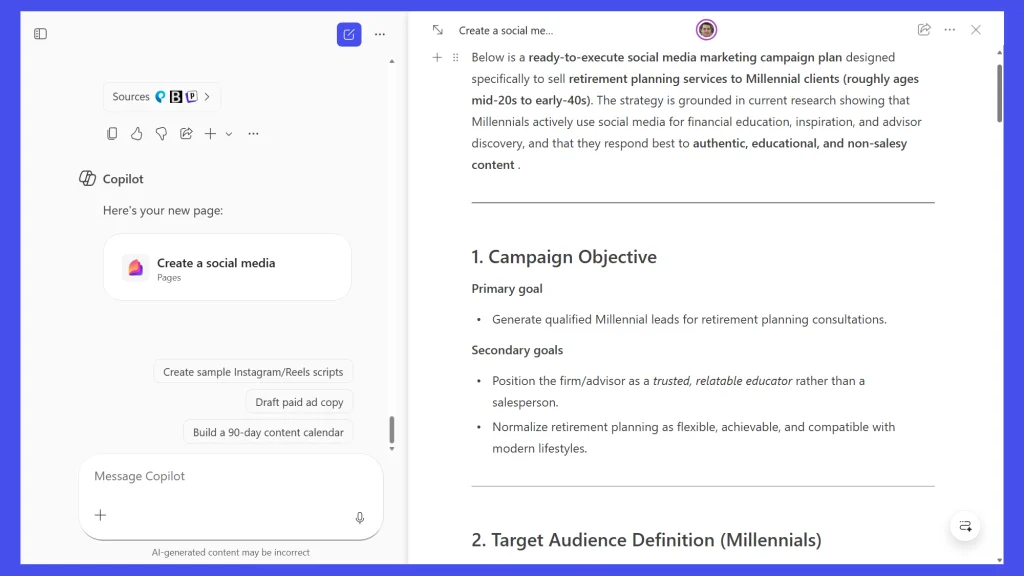
Copilot Pages — uma funcionalidade do M365 Copilot que está a juntar chat e editor num único ecrã, mudando a forma como se transforma texto gerado por IA em documentos de trabalho reais. A consequência imediata é menos context switching e mais controlo sobre o resultado final.
- Flash resumo: Copilot Pages abre o chat do Copilot à esquerda e um canvas de documento à direita, permitindo editar, reescrever com prompts e partilhar a página como link ou componente.
Como funciona o ecrã dividido e a criação de páginas
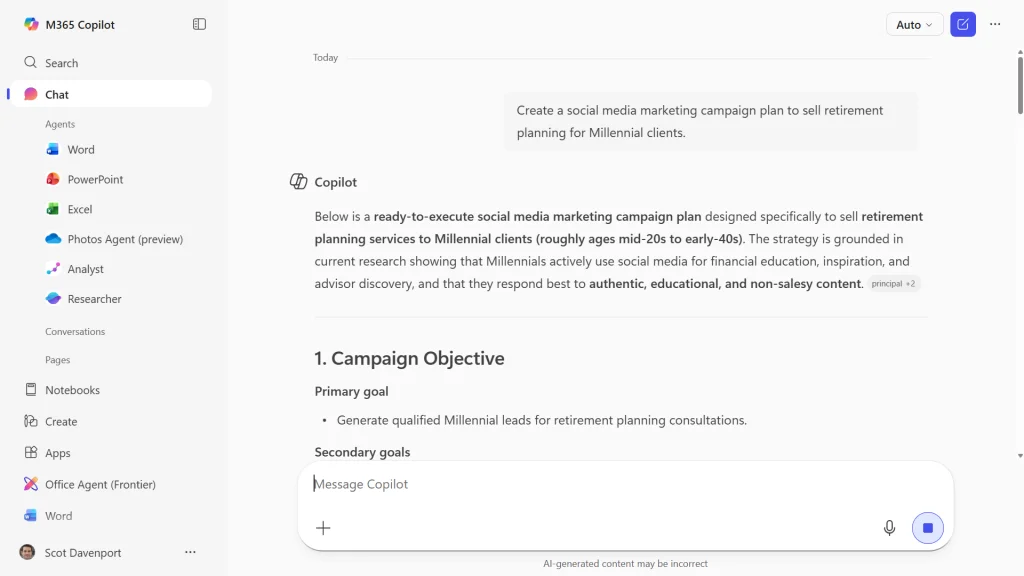
A partir da interface do M365 Copilot, basta usar o botão Edit in Pages (ou o menu de três pontos) num resultado de chat para converter uma resposta do Copilot numa “page”. O ecrã divide-se automaticamente: chat à esquerda, documento persistente à direita.
No canvas, cada parágrafo ou item é um componente editável. Pode dar nome à página clicando na caixa superior esquerda, editar texto, arrastar componentes com o ícone de seis pontos e usar a barra de formatação para alterar estilo e listas.
O Pages abre o chat do Copilot à esquerda e o canvas de documento à direita, criando um editor persistente que se pode editar manualmente enquanto continua a interagir com a IA.
Reescrever, expandir, partilhar e exportar
Para que o Copilot reescreva um bloco, destaque o texto e escolha Ask Copilot na toolbar; para reescrever toda a página utilize o menu de atalhos (Copilot shortcuts) e opte por ajustar conteúdo, tom ou estilo. Também pode chamar text components com / para adicionar tabelas, checklists ou sumários automáticos.
As páginas podem ser partilhadas com um Page link ou como Copy component — este último permite embutir a page em Word, Outlook, OneNote ou Teams como um componente Loop colaborativo. Também é possível exportar a página para Word ou descarregá-la em PDF e gerir permissões e validade do link.
O que acha? Já experimentou usar um assistente de IA para criar documentos? Para acompanhar mais novidades sobre ferramentas e IA, aceda à nossa editoria de Tecnologia.
Perguntas Frequentes
Como é que se transforma uma resposta do Copilot numa Copilot Page dentro do M365 Copilot?
Copilot Pages inicia-se na M365 Copilot app: selecione a resposta do Copilot e clique no ícone de lápis (Edit in Pages) ou no menu de três pontos para abrir essa saída como uma page. O resultado abre à direita num canvas enquanto o chat permanece activo à esquerda, pronto para mais prompts.
O Copilot Pages exige uma licença Copilot separada ou basta um plano Microsoft 365?
Copilot Pages funciona na M365 Copilot app e está disponível para utilizadores com um plano Microsoft 365 pago; o recurso não exige uma licença Copilot adicional. Existe também uma versão gratuita do Copilot com um Pages básico que tem menos funcionalidades do que a versão integrada em M365 Copilot.
Posso continuar a gerar texto no chat e adicionar esse conteúdo à minha página?
Copilot Pages permite manter o chat activo à esquerda e inserir texto no canvas da page: peça ao Copilot para adicionar o texto ao documento ou clique no botão Add to page no fim do output do chat para acrescentar o material ao final da página aberta.
Que opções de partilha e controlo de acesso têm as páginas criadas com Copilot Pages?
Ao partilhar uma Copilot Page pode gerar um Page link ou um Copy component para embutir como Loop. O painel de definições da partilha permite definir quem pode aceder, se esses utilizadores podem editar, adicionar data de expiração e até proteger a ligação com uma palavra-passe.
Onde ficam guardadas as páginas criadas e como se exportam?
As páginas geradas com Copilot aparecem na secção Library da M365 Copilot app, onde pode reabrir, eliminar ou gerir cada item. Para exportar, use o menu de três pontos no canto superior direito e escolha Export → Document (abre no Word web app) ou Export → PDF para descarregar um ficheiro.