 Diogo Costa
Copilot — o assistente generativo integrado no Word está a deslocar muitas tarefas repetitivas do utilizador para a automação, ao permitir desde sumarização dirigida até a inserção automática de imagens e tabelas, com impacto directo na velocidade de produção e revisão de documentos.
O que realmente faz o Copilot no Word
O Copilot em Word não se limita a escrever: as suas capacidades mais úteis passam por editar, formatar e pesquisar dentro de ficheiros. Entre as funcionalidades destacam‑se a sumarização com instruções específicas, a conversão de parágrafos em listas ou tabelas e a reorganização automática de secções.
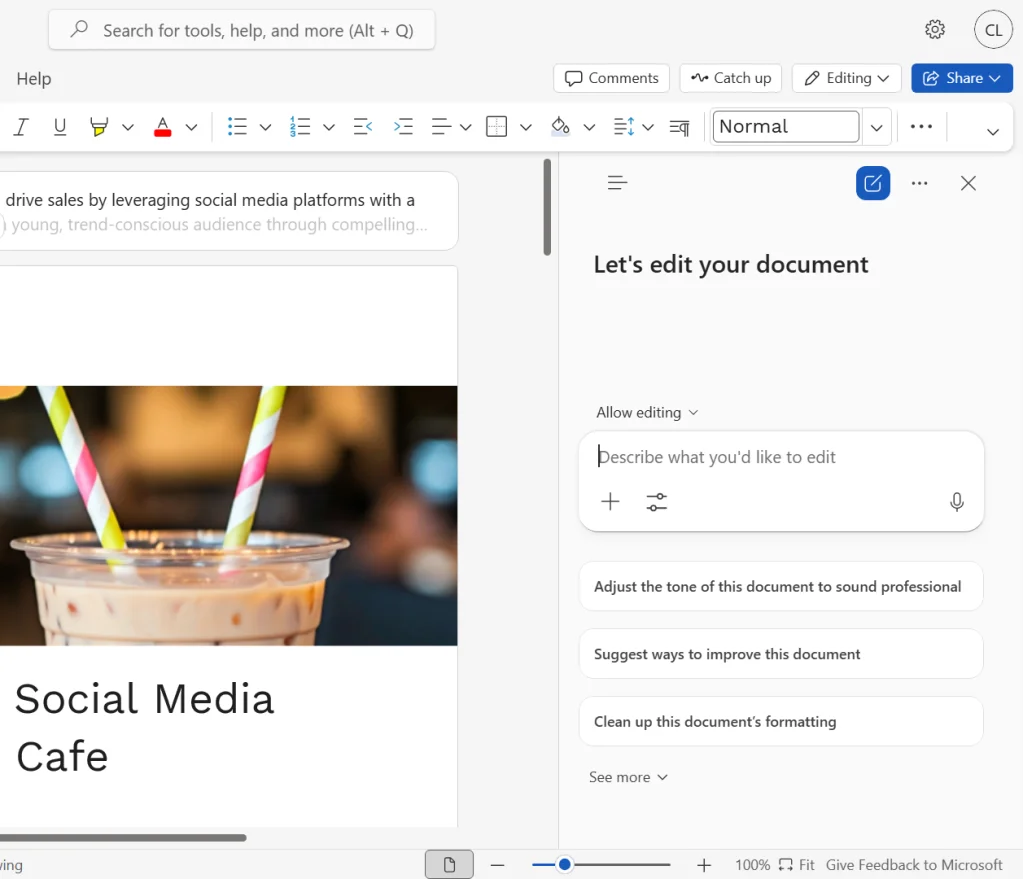
Para activar o Copilot abra o ícone na barra do Word; o assistente abre no painel lateral onde se escreve o prompt. Experimente pedir, por exemplo, um resumo executivo ou a criação de uma tabela com cabeçalhos para Feature, Benefit e Cost.
Copilot pode aplicar alterações directas ao documento quando o modo agente está em "Allow editing"; em alternativa, o modo "Chat only" faz com que todas as respostas fiquem apenas no painel lateral.
Fluxos práticos e integração com ficheiros
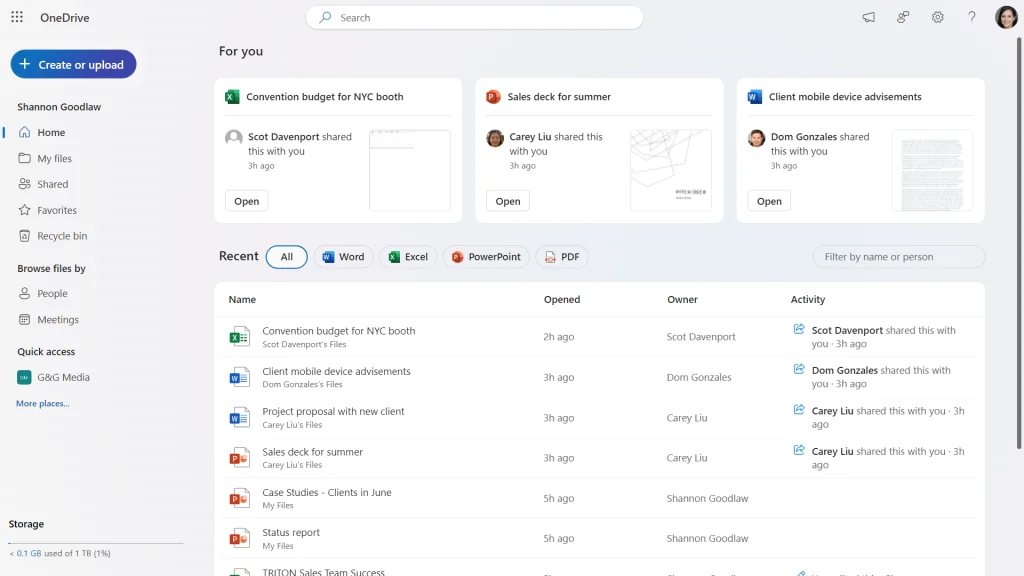
Importar conteúdo de outros documentos ou folhas de cálculo é simples: digite "/" no campo de chat do Copilot para abrir os ficheiros recentes no OneDrive ou SharePoint e seleccione o documento a partir da lista. O conteúdo importado será formatado para combinar com o documento activo.
Além disso, o Copilot oferece sugestões de referências e pode formatar bibliografias em estilos como APA; algumas funcionalidades — como citações numeradas integradas — aparecem quando se usa o modo Draft with Copilot.
O que acha? Acha que estas funcionalidades vão acelerar o seu fluxo de trabalho com documentos? Para acompanhar mais novidades sobre produtividade e IA, aceda à nossa editoria.
Perguntas Frequentes
O que pode fazer o Copilot em Word para poupar tempo na edição de documentos?
O Copilot em Word consegue resumir texto, transformar parágrafos em listas ou tabelas, reorganizar secções e highlightar informação específica, entre outras funções. No total, o artigo descreve oito formas práticas de utilização que ajudam a reduzir tarefas manuais, desde extrair action items até gerar imagens ou tabelas a partir de texto seleccionado.
Quem tem acesso ao Copilot em Word e que subscrições são necessárias?
O Copilot em Word está disponível para utilizadores com Microsoft 365 Personal, Family ou Premium, estando o acesso para clientes empresariais dependente da subscrição M365 da organização e do possível add‑on M365 Copilot. Em contexto corporativo, o acesso também pode variar com o tamanho da empresa e as licenças contratadas.
Como funciona o modo "agent" do Copilot no Word e que diferença faz "Allow editing"?
O modo agente do Copilot permite aplicar alterações directamente ao documento quando o botão aparece como "Allow editing" na parte superior do painel lateral. Se alterar para "Chat only", o Copilot continuará a responder no painel, mas não fará alterações automáticas no ficheiro, dando mais controlo ao utilizador sobre o que acaba inserido.
Como importar conteúdo de outros ficheiros para um documento com o Copilot em Word?
Para importar conteúdos, coloque o cursor no ponto desejado do documento e escreva "/" no chat do Copilot; isso abre uma lista de ficheiros recentes no OneDrive ou SharePoint. Seleccione o ficheiro pretendido (por exemplo, /Annual_Budget_2026.xlsx) e peça ao Copilot para extrair ou resumir secções que serão inseridas e formatadas automaticamente.